Jumat, 25 Mei 2012

Cara Membuat Gambar Animasi Cincin Berputar atau Gambar Loading

Cara Membuat Gambar Animasi Cincin Berputar atau Gambar Loading

Gambar Animasi Cincin Berputar
Judul diatas salah kali ya?? Hehehe.. Habis saya bingung banget, hampir setengah jam saya berpikir untuk membuat judul yang tepat untuk artikel yang ini. Dibilang cincin nggak juga, dibilang gambar loading juga bukan. Sempat juga sih pingin ngasih judul Cara Membuat Gambar Lingkaran Terputus-putus Berputar, tapi kayaknya ribet banget :-D Bisa jadi mbah dugel jadi ikutan bingung ngedeteksinya :mrgreen:

Saya harapkan teman-teman nggak jadi ikutin pusing mikirin judulnya, yang penting tutorialnya mudah dipahami. Kita langsung saja ya…
1.     Buka aplikasi Macromedia Flash anda, pada halaman Created New klik Flash Document.
2.     Setelah halaman utama muncul, selanjutnya tekan Ctrl+F3 pada keyboard anda.
Pada halaman Properties klik kolom Size default media, dan pada halaman Document Properties isilah form yang tersedia dengan ukuran gambar yang akan anda buat. (Contoh 200×200 px) selanjutnya klik OK. Tekan Ctrl+F3 untuk kembali kehalaman utama.
Untuk gambar panduan, silahkan Klik Kanan–>Open in New Tab Disini
3.     Langkah selanjutnya, klik Oval Tool (O) kemudian buatlah sebuah lingkaran diatas media.
Untuk menghasilkan lingkaran sempurna caranya klik tahan tombol SHIFT sambil menggeser muse.
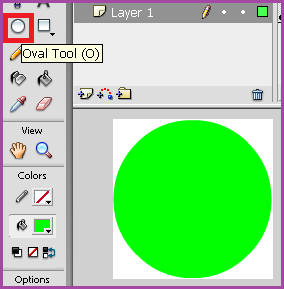
Cara Membuat Gambar Animasi Cincin Berputar atau Gambar Loading
Gambar.1
4.     Selanjutnya klik Rectangle Tool (R) kemudian buatlah 4 buah kotak panjang diluar media seperti gambar dibawah.
Cara Membuat Gambar Animasi Cincin Berputar atau Gambar Loading
Gambar.2
Gantilah warna keempat garis kotak panjang tersebut dengan mengklik Fill Tool. Ganti dengan warna putih.
5.     Selanjutnya pindahkan keempat garis kotak panjang tersebut keatas lingkaran yang telah dibuat sebelumnya seperti pada gambar dibawah.
Cara Membuat Gambar Animasi Cincin Berputar atau Gambar Loading
Gambar.3
Untuk merubah arah/posisi garis tersebut, klik Free Transform Tool (Q)
6.     Langkah berikutnya, tekan tombol A kemudian tombol V pada keyboard, kemudian klik pada bagian tengah garis kotak, selanjutnya tekan tombol DELETE pada keyboard sehingga bentuk bulatan berubah seperti gambar no.4 dibawah.
7.     Selanjutnya klik Oval Tool (O) kemudian buatlah sebuah lingkaran diluar media, seperti pada gambar dibawah.
Cara Membuat Gambar Animasi Cincin Berputar atau Gambar Loading
Gambar.4
8.     Selanjutnya, seleksi lingkaran yang baru dibuat dengan mengklik tombol V pada keyboard, kemudian pindahkan lingkaran tersebut keatas media.
Cara Membuat Gambar Animasi Cincin Berputar atau Gambar Loading
Gambar.5
Selanjutnya klik tombol A kemudian tombol V pada keyboard, selanjutnya klik pada lingkaran yang baru dipindah kemudian tekan tombol DELETE pada keyboard.
9.     Langkah berikutnya, klik pada salah satu kotak lingkaran kemudian klik Fill Tool untuk mengganti warna kotak lingkaran.
Cara Membuat Gambar Animasi Cincin Berputar atau Gambar Loading
Gambar.6
Lakukan hal yang sama pada setiap kotak lingkaran, ganti warna sesuai dengan keinginan anda.
10.     Setelah langkah diatas selesai anda lakukan, selanjutnya klik dibawah angka frame 30 kemudian tekan F6 pada keyboard anda.
Cara Membuat Gambar Animasi Cincin Berputar atau Gambar Loading
Gambar.7
Selanjutnya klik kanan dibawah angka frame 15 kemudian pilih Create Motion Tween.
11.     Langkah selanjutnya, tekan Ctrl+F3. Pada halaman Properties pilih CW pada Rotate.
Cara Membuat Gambar Animasi Cincin Berputar atau Gambar Loading
Gambar.8
Klik Ctrl+ENTER untuk melihat hasilnya.
12.     Untuk menyimpan gambar animasi tersebut, silahkan klik File–>Export–>Export Movie
Simpan dengan type Animated GIF(*.gif) atau Flash Movie(*.swf).
SELESAI

Mengganti langit Menggunakan Seleksi Di Photoshop

Mengganti langit Menggunakan Seleksi Di Photoshop


Dalam beberapa kesempatan, kita sudah menyempatkan pergi ke tempat yang jauh yang sudah lama kita incar untuk difoto karena view-nya bagus, namun begitu kita di tempat dan menunggu lumayan lama, langit tidak juga mau bersahabat. Entah itu karena mendung atau karena bentuk awan yang jelek.
Jangan khawatir, asalkan kita punya cukup koleksi foto dengan langit yang bagus, kita bisa mengganti foto dengan foreground bagus namun langitnya jelek tadi dengan langit yang lebih bagus dari foto yang lain. Lihat foto dibawah ini:
gantilangit
Misalnya saya ingin mengganti langit dalam foto diatas dengan langit dari foto dibawah, bagaimana cara saya melakukannya? Ikuti langkah berikut ini:

Pilih foto dengan langit yang akan anda tempelkan ke foto lain. Klik Select > All, lalu Edit>Copy

gantilangit1

Buka foto dengan langit yang akan diganti, lalu pencet W di keyboard, kemudian buat seleksi langit. Hasil akhir akan terlihat seperti ini:

seleksi

Kemudian klik Edit>Paste Special>Paste Into

pasteinto

Hasil akhir foto terlihat seperti ini:

gantilangit
Oke, selamat mencoba

Cara membuat Foto Sephia Pada Photoshop

Cara membuat Foto Sephia Pada Photoshop


sebelumnya kita perlu tahu kalau foto sephia adalah foto yang memiliki kesan kuno dan tradisional

tetapi dalam dunia fotografi ataupun dunia seni, sephia bisa menciptakan kesan romantis,  kenangan, harmoni dsb. untuk itu kebanyakan pasangan terlebih yang baru menikah akan sangat menyukai efek foto ini.
untuk membuat efek foto sephia pada photoshop bisa dibilang cukup mudah. hanya membutuhkan dua langkah sederhana.anda yang masih pemula pun sudah tentu bisa melakukanya. sebenarnya ada banyak plugin photoshop yang bisa digunakan untuk membuat efek sephia seperti plugin virtual photographer yang bisa menciptakan efek sephia dengan sangat mudah.
tapi yang saya bahas kali ini adalah cara manualnya, ini dimaksudkan bagi anda yang belum mempunyai plugin untuk membuat efek foto.
berikut ini caranya :
  1. anda harus membuka dulu foto yang akan anda buat sephia pada photoshop, misalnya foto seperti ini
    open image
  2. yang kedua harus anda lakukan adalah dengan menekan menu pulldown Image -> Adjusment-> Hue and Saturation atau dengan shortcut ( CTRL + U )
    hue saturation menu
  3. setelah itu beri centang pada colorize ( ini digunakan untuk menstabilkan atau hanya membuat satu warna saja dalam kata lain monokrom ), karena jika ini tidak dicentang maka foto anda akan berubah semua warnanya
  4. setelah itu yang harus anda lakukan hanyalah mensetel warnanya menjadi
    hue = 47 ( digunakan untuk merubah warna )
    saturation = 24 ( digunakan untuk merubah tingkat kedalaman warna atau saturasi )
    lightness = 0 ( mengatur tingkat cahaya )
    hue saturation settings
  5. lalu klik ok
    photo sephia effects
  6. jika anda kurang menyukai tingkat cahayanya anda hanya perlu mengatur curve cahayanya dari menu pulldown image -> adjusment -> curves atau dengan shortcut ( CTRL +  M)
    curve editor
    setelah itu anda hanya tinggal atur kurvanya untuk mengatur tingkat cahaya yang anda suka
    dan berikut contoh hasilnya
    effect curves result
tutorial ini sangat simple, sebenarnya ada banyak cara membuat efek sephia tapi inilah cara yang terpraktis dan termudah menurut saya

Ms. Power Point


How to Burn a Cd-Room


Sejarah Komputer Pertama di Dunia


Prediksi komputer dimasa depan ?


kacamata Berkamera Berbasis Android Ala Google

kacamata Berkamera Berbasis Android Ala Google

Google berencana untuk meluncurkan kacamata dengan sebuah display di atas kepala di akhir tahun 2012, menurut berita dari New York Times. Kacamata tersebut dikabarkan memiliki camera di bagian depan dengan flash dan interface inpout suara, yang berbasis Android. Ada pula sebuah display yang dapat memberikan info streaming real-time mengenai area sekitar pemakainya, sama dengan aplikasi augmented reality yang ada di smartphone.

Data dari kacamata tersebut akan dikoneksikan ke data 3G/4G, dan kacamata akan menerima informasi mengenai area sekitar pemakainya melalui GPS dan beberapa sensor aktif. Kacamata Google tersebut akan dibandrol dengan harga yang hampir sama dengan smartphone, sekitar $150 to $600. Mungkin kacamata ini akan diproduksi masal oleh Google suatu hari nant

Mengenal MS Word 2007

Mengenal MS Word 2007


Microsoft Word 2007 merupakan versi terbaru dari Microsoft Office dengan perubahan tampilan atau fitur yang jauh berbeda dengan Microsoft Word versi - versi sebelumnya. Microsoft Word 2007 juga memiliki beberapa fasilits dan fungsi otomatis tambahan yang makin memudahkan penggunaanya dalam memformat dan memodifikasi dokumen sehingga tamoak menarik.

Lingkungan Kerja Microsoft Office Word 2007
langkah untuk memulai program Microsoft Office 2007, klik tombol Start yang berada pada sudut kiri bawah Wondows. Pilih Menu All Program --> Microsoft Office --> Microsoft Office Word 2007, sehingga Program tersebut akan terbuka dan siap untuk dipergunakan. Berikut ini adalah gambar dan penjelasan dari elemen - elemen lembar kerja pada Microsoft Word 2007.


Keterangan :

  • Office Button merupakan tombol yang berisi perintah - perintah standar untuk mengoperasikan file dokumen seperti : membuka dokumen, menutup dokumen, mencetak dokumen dan lain – lain
  • Tab merupakan bagian yang berbentuk tabulasi dan berisi serangkaian grup yang memuat beberapa tombol perintah yang relevan.
  • Grup bagian yang terletak dibawah tab dan berisi sederetan tombol – tombol perintah untuk menjalankan suatu proses tertentu.
  • Quick akses toolbar merupakan toolbar khusus dan terletak dibagian sudut kanan atas lembar kerja. Isi tombol - tombol perintah dalam toolbar ini dapat dimodifikasi, sehingga kita dapat menambah beberapa tombol perintah yangsering digunakan dalam toolbar ini.
  • Tombol Dialog merupakan tombol dengan symbol anak panah yang di bagian kanan nama grup. Tombol ini berfungsi untuk membuka kotak dialog yang berisi perintah – perintah yang lebih kompleks.
  • Garis Mistar (Ruler) berfungsi untuk menampilkan garis bats – batas pencetakan dokumen, marjin untuk mengatur ukuran lembar kerja, serta dapat digunakan untuk mengatur indentasi paragraph.
  • Baris Status (Status Bar) merupakan bagian yang berisi informasi – informasi yang terkait dengan dokumen yang sedang diolah, seperti informasi nomor dan jumlah halaman, jumlah kata dan sebagainya.
  • Tombol Pengatur tampilan Lembar Kerja merupakan bagian yang berisi sederetan tombol perintah untuk mengatur  tampilan dokumen dalam lembar ker ja.
  • Zoom Level merupakan bagian yang berisi sederetan tombol perintah untuk mengatur ukuran tampilan dokumen dalam lembar kerja.

Menjalankan Program Pada Microsoft Word

Menjalankan Program Pada Microsoft Word


Untuk memulai program Microsoft Word dari tampilan Windows, ikuti langkah-langkah sebagai berikut :
a.    Klik menu Star pada taskbar.
b.    Sorot ke Menu Program , Pilih Microsoft Word, Lalu klik atau tekan  enter.
c.    Setelah itu Microsoft Word akan menampilkan lembar kerja seperti

Elemen dasar yang perlu di katahui dalam  word  diantaranya :

·  Baris Judul ( Title Bar), berisi nama file  dan nama program yang sedang aktif
·  Baris Menu (Menu Bar), perintah-perintah yang di sajikan dalam bentuk tulisan.
·  Baris Toolbar (Tool Bar), perintah-perintah yang disajikan dalam bentuk tulisan.
·  Baris Penggulung (Scrool Bar), untuk menggeser layer ke kiri atau ke kanan  gunakan baris penggulung horizontal, sedangkan untuk menggeser layer ke atas atau ke bawah gunakan baris penggulung vertical.

·  Titip sisip (Insertion Point), setiap karakter  yang akan anda ketik akan muncul pada posisi titik sisip ini.
·  Garis Mistar Mendatar (Ruler), memperlihatkan batas daerah pengetikan.
·  Status bar, memuat informasi tentang halaman yang anda sunting seperti nomor halaman. Total halaman, dan posisi titik sisip. 

Senin, 21 Mei 2012

Cara Membuat Tombol Button Animasi dengan Easy GIF Animator

Cara Membuat Tombol Button Animasi
Button Animasi
Selain untuk membuat Banner Teks Animasi, applikasi Easy GIF Animator juga bisa kita manfaatkan untuk membuat Tombol Button seperti pada gambar diatas.
Apakah anda berminat?? Kalau iya, silahkan ikuti langkah-langkah dibawah :

1.     Buka applikasi Easy GIF Animator anda, kemudian klik Create Animated Button.
Membuat Tombol Button Animasi
Gambar no.1
2.     Pada halaman seperti pada gambar no.2 dibawah, klik Round Rectangle, selanjutnya klik Next
Membuat Tombol Button Animasi
Gambar no.2
Selanjutnya atur ukuran lebar dan tinggi button yang akan anda buat, jangan lupa klik Next
Membuat Tombol Button Animasi 02
Gambar no.3
3.     Pada bagian background, klik Gradient color.
Membuat Tombol Button Animasi
Gambar no.4
Pada halaman ini, anda bisa memilih warna dan motif warna button. Selanjutnya klik next.
4.     Pada halaman Border seperti pada gambar no.5 dibawah, pilih warna border/garis tepi untuk tombol button anda, kemudian klik Next.
Membuat Tombol Button Animasi
Gambar no.5
3.     Pada bagian Caption seperti pada gambar no.6 dibawah, tulis teks untuk button, kemudian pilih jenis, ukuran, dan warna fonts, serta waktu penampakan teks pada masing-masing caption.
Membuat Tombol Button Animasi
Gambar no.6
Selanjutnya klik Caption 2. Lakukan hal yang sama seperti langkah diatas, begitu juga untuk Caption 3.
4.     Setelah semua pengaturan selesai anda lakukan, selanjutnya klik Finish.
Pada halaman selanjutnya, klik File —> Save. Simpan file button anda dengan type Image GIF(*.gif)

Cara Membuat Jam Animasi Digital Flash dan Kalender

Pada artikel terdahulu, kita sudah belajar mengenai Cara Membuat Jam Analog dengan menggunakan Macromedia Flash 8.Kurang lengkap rasanya kalau kita tidak mempelajari cara membuat jam animasi digital sekaligus kalendernya.
Contoh Jam Digital 1
Contoh Jam Digital 2

Selain tutorial menggunakan software macromedia flash diatas, pada posting terdahulu saya juga telah membuat artikel tutorial Cara Membuat Jam Digital, dan Cara Membuat Jam 3 Dimensi Flip Clock serta cara pemasangannya pada sidebar blog. Pada tips tersebut, saya menyarankan anda untuk menggunakan situs layanan online, sehingga kita tidak perlu memikirkan kode-kode scrift yang kita tahu sangat membingungkan.
Namun pada file jam yang kita dapat, masih terdapat nama situs tempat kita membuat jam online tersebut, dan pada pemasangan disidebar blog, kita harus mengutak-atik kode pemasangannya agar tulisan tersebut tidak kelihatan.
Dan pada artiklel kali ini, saya akan membagikan tips cara membuat jam dengan menggunakan software yang terdapat pada netbook/computer kita, sehingga hasil yang kita dapat merupakan murni dari hasil kreasi kita sendiri. Disini akan saya jelaskan secara lebih rinci, agar teman-teman yang masih baru menggunakan applikasi ini, tidak merasa kebingungan.
Kita langsung saja…
1.     Buka macromedia anda, kemudian klik Flash Document pada bagian Create New.
Membuat Jam Animasi Digital dan Kalender dengan Macromedia
Gambar.1
2.     Setelah halaman kerja muncul, selanjutnya tekan tombol Ctrl+F3 pada keyboard anda.
Membuat Jam Animasi Digital dan Kalender dengan Macromedia
Gambar.2
Pada halaman Document Properties seperti gambar diatas, silahkan isi form yang terdapat disana, dan ganti ukuran default media dengan ukuran jam yang ingin anda buat (contoh : 200 x 60 px), selanjutnya klik OK.
Tekan Ctrl+F3 lagi untuk kembali kehalaman semula.
Jalankan(geser) scroll halaman untuk menampilkan media yang telah diedit.
3.     Selanjutnya klik ikon Insert Layer yang terletak dipojok kiri bawah halaman layer, tambahkan 2 layer baru.
Membuat Jam Animasi Digital dan Kalender dengan Macromedia
Gambar.4
4.     Klik kanan pada layer ke-3(paling atas), kemudian pilih properties.
Membuat Jam Animasi Digital dan Kalender dengan Macromedia
Gambar.5
Pada halaman Layer Properties yang muncul seperti gambar diatas, ganti Nama layer menjadi action selanjutnya klik OK.
Lakukan hal yang sama pada layer ke-2, ganti nama layer menjadi tanggal, dan layer ke-1 menjadi jam.
5.     Selanjutnya klik Text Tool atau tombol T pada keyboard anda.
Membuat Jam Animasi Digital dan Kalender dengan Macromedia
Gambar.6
Buatlah teks area pada media yang telah anda siapkan, kemudian tulis 00:00:00 am (pastikan panjang tulisan tidak melebihi media) selanjutnya tekan Ctrl+F3, maka akan muncul halaman property seperti pada gambar dibawah.
Membuat Jam Animasi Digital dan Kalender dengan Macromedia
Gambar.7
Pada kolom dibawah Dynamic text, ganti <Instance Name> menjadi clock_txt.
Pada halaman tersebut anda juga bisa mengatur jenis font,warna, serta besar kecilnya font.
6.     Selanjutnya klik layer tanggal, buat area teks dibawah teks yang sudah ada, kemudian tulis Minggu, 31 Desember 2012
Membuat Jam Animasi Digital dan Kalender dengan Macromedia
Gambar.8
Selanjutnya tekan Ctrl+F3, pada kolom Variable ditulis myDate. (Aturlah jenis font, warna, dan ukuran fonts agar tidak melebihi halaman media).
Membuat Jam Animasi Digital dan Kalender dengan Macromedia
Gambar.9
7.     Langkah berikutnya, klik dibawah Frame 1 pada layer jam, kemudian tekan F9 pada keyboard anda, selanjutnya Copy kode dibawah dan Paste pada halaman Action yang muncul.
time=new Date(); // time object
var seconds = time.getSeconds()
var minutes = time.getMinutes()
var hours = time.getHours()
if (hours<12) {
ampm = “am”;
}
else{
ampm = “pm”;
}
while(hours >24){
hours = hours – 12;
}
if(hours<10)
{
hours = “0″ + hours;
}
if(minutes<10)
{
minutes = “0″ + minutes;
}// author: Nyoman CNd
// www.lombokdihati.wordpress.com
if(seconds<10)
{
seconds = “0″ + seconds;
}
clock_txt.text = hours + “:” + minutes + “:” + seconds +” “+ ampm;
Membuat Jam Animasi Digital dan Kalender dengan Macromedia
Gambar.10
8.     Selanjutnya klik dibawah Frame 1 pada layer tanggal kemudian tekan F9.
Copy kode dibawah dan Paste pada halaman Action.
myDate = new Date();
weekday = new Array(“Minggu,”, “Senin,”, “Selasa,”, “Rabu,”, “Kamis,”, “Jumat,”, “Sabtu,”);
month = new Array(“JaNuaRi”, “FebRuaRi”, “MaRet”, “ApRil”, “Mei”, “JuNi”, “JuLi”, “AgusTus”, “SepTeMbEr”, “OkToBer”, “NoVemBer”, “DeSeMbEr”);
// author: Nyoman CNd
// www.lombokdihati.wordpress.com
myDate = (weekday[myDate.getDay()]+” “+myDate.getDate()+” “+month[myDate.getMonth()]+” “+myDate.getFullYear());
9.     Pada Layer action, klik kanan dibawah Frame 2, kemudian pilih Insert KeyFrame,
Membuat Jam Animasi Digital dan Kalender dengan Macromedia
Gambar.11
Selanjutnya tekan F9 pada keyboard anda, dan langkah yang terakhir Copy kode dibawah dan Paste pada halaman Action
gotoAndPlay(1);
Tekan Ctrl+ENTER untuk melihat hasilnya.
1.     Selanjutnya simpan jam animasi anda dengan mengklik File –>Export–>Export Movie.
Pada halaman berikutnya, pilih type Flash Movie(*.swf) kemudian klik Save, dan pada halaman terakhir klik OK.

Cara Membuat Gambar Animasi dengan Berbagai Macam Gerak

Setelah sebelumnya kita mencoba membuat gambar kipas angin atau baling-baling animasi dan gambar animasi lingkaran berputar  yang menyerupai gambar loading, maka kali ini saya akan mencoba menjelaskan cara membuat gambar animasi dengan pergerakan gambar menuju kedalam dan keluar media seperti pada contoh gambar animasi diatas.
Apakah anda tertarik untuk mencoba membuat sendiri gambar animasi seperti diatas??

Silahkan ikuti langkah-langkah dibawah :
1.     Persiapkan sebuah gambar pada netbook/computer anda yang akan dijadikan gambar animasi. Dalam hal ini, anda bisa memakai gambar dengan pola lingkaran seperti pada gambar yang saya pakai, atau gambar persegi empat (terserah anda).
Logo Lombokdihati
Gbr.1
2.     Crop/potong gambar tersebut menjadi 4 bagian seperti pada gambar dibawah.
Membuat Gambar Animasi Bergerak
Gbr.2
Untuk meng-crop/memotong gambar tersebut, anda bisa memanfaatkan Microsoft Office Picture Manager, software bawaan netbook/computer anda. Atau anda juga bisa menggunakan software lain yang biasa anda gunakan untuk mengedit photo.
3.     Setelah langkah no.2 selesai anda lakukan, selanjutnya buka aplikasi Macromedia Flash anda. Pada halaman yang muncul, klik Flash Document pada bagian Create New.
Membuat Gambar Animasi Bergerak
Gbr.3
4.     Setelah muncul halaman baru, selanjutnya tekan Ctrl+F3 pada keyboard netbook/computer anda, sehingga muncul halaman seperti gambar dibawah. Selanjutnya klik kolom ukuran default.
Membuat Gambar Animasi Bergerak
Gbr.4
Pada halaman Document Properties seperti gambar no.4 diatas, ganti ukuran default sesuai dengan ukuran gambar yang telah anda persiapkan pada langkah no.1 diatas.(contoh 130×130 px). Selanjutnya klik OK.
Tekan Ctrl+F3 lagi untuk kembali kehalaman semula.
5.     Tambahkan 3 Layer baru dengan mengklik tanda yang terletak disudut kiri bawah halaman Layer, sehingga jumlah Layer menjadi 4.
Membuat Gambar Animasi Bergerak
Gbr.5
6.     Selanjutnya, klik kanan pada Layer 1 dan pada Layer Properties ganti nama Layer 1 menjadi potongan 1.
Membuat Gambar Animasi Bergerak
Gbr.6
Lakukan hal yang sama terhadap 3 Layer lainnya.
7.     Setelah langkah no.6 diatas selesai anda lakukan, selanjutnya klik pada Layer potongan 1, kemudian masukkan gambar potongan 1 yang telah anda persiapkan pada langkah no.2 diatas. Caranya klik Menu File–>Import–>Import to Stage.. atau tekan Ctrl+R pada keyboard anda. Geser/letakkan gambar tersebut seperti pada gambar dibawah.
Membuat Gambar Animasi Bergerak
Gbr.7
Selanjutnya, klik pada Layer potongan 2, kemudian masukkan gambar potongan 2.
Lakukan langkah seperti diatas terhadap Layer potongan 3 dan 4 dengan letak gambar masing-masing potongan seperti pada gambar dibawah.
Membuat Gambar Animasi Bergerak
Gbr.8
8.     Langkah berikutnya, klik dibawah angka Frame 20  pada Layer potongan 1 kemudian tekan F6 pada keyboard anda. Selanjutnya klik kanan dibawah angka frame 10 kemudian pilih Create Motion Tween.
Klik dibawah angka Frame 20 lagi, kemudian geser gambar potongan 1 keatas media. (Untuk penggeseran sempurna, tekan tombol arah panan à sambil menekan tombol huruf V pada keyboard)
Membuat Gambar Animasi Bergerak
Gbr.9
9.     Lakukan hal yang sama seperti langkah diatas terhadap ke-3 Layer lainnya yaitu Layer potongan 2 pada angka Frame 40
Layer potongan 3 pada angka Frame 60
Layer potongan 4 pada angka Frame 80
Sehingga hasilnya akan tampak seperti gambar dibawah.
Membuat Gambar Animasi Bergerak
Gbr.10
10.     Langkah selanjutnya, klik dibawah angka frame 1 pada Layer potongan 2, kemudian tarik/geser garis tersebut dan letakkan sejajar dengan angka frame 20 Layer potongan 1.
Membuat Gambar Animasi Bergerak
Gbr.11
Lakukan hal yang sama terhadap Layer potongan 3 dan 4. (Perhatikan gambar 12 dibawah).
Membuat Gambar Animasi Bergerak
Gbr.12
11.     Selanjutnya klik dibawah angka frame 85 pada Layer potongan 4, kemudian tekan F6 pada keyboard.
Lakukan hal yang sama terhadap Layer potongan 3, 2, dan 1.
Tekan Ctrl+ENTER untuk melihat hasilnya. Untuk membuat Gambar Animasi bergerak yang lainnya, silahkan gunakan imajinasi anda dengan memperhatikan animasi-animasi pada blog atau pada situs animasi yang telah anda kunjungi.
12.     Untuk menyimpan gambar animasi tersebut, silahkan klik File–>Export–>Export Movie
Simpan dengan type Animated GIF(*.gif) atau Flash Movie(*.swf).
SELAMAT BERIMAJINASI.