Jumat, 25 Mei 2012

Cara Membuat Gambar Animasi Cincin Berputar atau Gambar Loading

Cara Membuat Gambar Animasi Cincin Berputar atau Gambar Loading

Gambar Animasi Cincin Berputar
Judul diatas salah kali ya?? Hehehe.. Habis saya bingung banget, hampir setengah jam saya berpikir untuk membuat judul yang tepat untuk artikel yang ini. Dibilang cincin nggak juga, dibilang gambar loading juga bukan. Sempat juga sih pingin ngasih judul Cara Membuat Gambar Lingkaran Terputus-putus Berputar, tapi kayaknya ribet banget :-D Bisa jadi mbah dugel jadi ikutan bingung ngedeteksinya :mrgreen:

Saya harapkan teman-teman nggak jadi ikutin pusing mikirin judulnya, yang penting tutorialnya mudah dipahami. Kita langsung saja ya…
1.     Buka aplikasi Macromedia Flash anda, pada halaman Created New klik Flash Document.
2.     Setelah halaman utama muncul, selanjutnya tekan Ctrl+F3 pada keyboard anda.
Pada halaman Properties klik kolom Size default media, dan pada halaman Document Properties isilah form yang tersedia dengan ukuran gambar yang akan anda buat. (Contoh 200×200 px) selanjutnya klik OK. Tekan Ctrl+F3 untuk kembali kehalaman utama.
Untuk gambar panduan, silahkan Klik Kanan–>Open in New Tab Disini
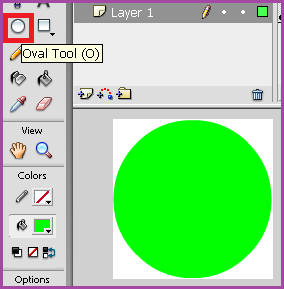
3.     Langkah selanjutnya, klik Oval Tool (O) kemudian buatlah sebuah lingkaran diatas media.
Untuk menghasilkan lingkaran sempurna caranya klik tahan tombol SHIFT sambil menggeser muse.
Cara Membuat Gambar Animasi Cincin Berputar atau Gambar Loading
Gambar.1
4.     Selanjutnya klik Rectangle Tool (R) kemudian buatlah 4 buah kotak panjang diluar media seperti gambar dibawah.
Cara Membuat Gambar Animasi Cincin Berputar atau Gambar Loading
Gambar.2
Gantilah warna keempat garis kotak panjang tersebut dengan mengklik Fill Tool. Ganti dengan warna putih.
5.     Selanjutnya pindahkan keempat garis kotak panjang tersebut keatas lingkaran yang telah dibuat sebelumnya seperti pada gambar dibawah.
Cara Membuat Gambar Animasi Cincin Berputar atau Gambar Loading
Gambar.3
Untuk merubah arah/posisi garis tersebut, klik Free Transform Tool (Q)
6.     Langkah berikutnya, tekan tombol A kemudian tombol V pada keyboard, kemudian klik pada bagian tengah garis kotak, selanjutnya tekan tombol DELETE pada keyboard sehingga bentuk bulatan berubah seperti gambar no.4 dibawah.
7.     Selanjutnya klik Oval Tool (O) kemudian buatlah sebuah lingkaran diluar media, seperti pada gambar dibawah.
Cara Membuat Gambar Animasi Cincin Berputar atau Gambar Loading
Gambar.4
8.     Selanjutnya, seleksi lingkaran yang baru dibuat dengan mengklik tombol V pada keyboard, kemudian pindahkan lingkaran tersebut keatas media.
Cara Membuat Gambar Animasi Cincin Berputar atau Gambar Loading
Gambar.5
Selanjutnya klik tombol A kemudian tombol V pada keyboard, selanjutnya klik pada lingkaran yang baru dipindah kemudian tekan tombol DELETE pada keyboard.
9.     Langkah berikutnya, klik pada salah satu kotak lingkaran kemudian klik Fill Tool untuk mengganti warna kotak lingkaran.
Cara Membuat Gambar Animasi Cincin Berputar atau Gambar Loading
Gambar.6
Lakukan hal yang sama pada setiap kotak lingkaran, ganti warna sesuai dengan keinginan anda.
10.     Setelah langkah diatas selesai anda lakukan, selanjutnya klik dibawah angka frame 30 kemudian tekan F6 pada keyboard anda.
Cara Membuat Gambar Animasi Cincin Berputar atau Gambar Loading
Gambar.7
Selanjutnya klik kanan dibawah angka frame 15 kemudian pilih Create Motion Tween.
11.     Langkah selanjutnya, tekan Ctrl+F3. Pada halaman Properties pilih CW pada Rotate.
Cara Membuat Gambar Animasi Cincin Berputar atau Gambar Loading
Gambar.8
Klik Ctrl+ENTER untuk melihat hasilnya.
12.     Untuk menyimpan gambar animasi tersebut, silahkan klik File–>Export–>Export Movie
Simpan dengan type Animated GIF(*.gif) atau Flash Movie(*.swf).
SELESAI

Mengganti langit Menggunakan Seleksi Di Photoshop

Mengganti langit Menggunakan Seleksi Di Photoshop


Dalam beberapa kesempatan, kita sudah menyempatkan pergi ke tempat yang jauh yang sudah lama kita incar untuk difoto karena view-nya bagus, namun begitu kita di tempat dan menunggu lumayan lama, langit tidak juga mau bersahabat. Entah itu karena mendung atau karena bentuk awan yang jelek.
Jangan khawatir, asalkan kita punya cukup koleksi foto dengan langit yang bagus, kita bisa mengganti foto dengan foreground bagus namun langitnya jelek tadi dengan langit yang lebih bagus dari foto yang lain. Lihat foto dibawah ini:
gantilangit
Misalnya saya ingin mengganti langit dalam foto diatas dengan langit dari foto dibawah, bagaimana cara saya melakukannya? Ikuti langkah berikut ini:

Pilih foto dengan langit yang akan anda tempelkan ke foto lain. Klik Select > All, lalu Edit>Copy

gantilangit1

Buka foto dengan langit yang akan diganti, lalu pencet W di keyboard, kemudian buat seleksi langit. Hasil akhir akan terlihat seperti ini:

seleksi

Kemudian klik Edit>Paste Special>Paste Into

pasteinto

Hasil akhir foto terlihat seperti ini:

gantilangit
Oke, selamat mencoba

Cara membuat Foto Sephia Pada Photoshop

Cara membuat Foto Sephia Pada Photoshop


sebelumnya kita perlu tahu kalau foto sephia adalah foto yang memiliki kesan kuno dan tradisional

tetapi dalam dunia fotografi ataupun dunia seni, sephia bisa menciptakan kesan romantis,  kenangan, harmoni dsb. untuk itu kebanyakan pasangan terlebih yang baru menikah akan sangat menyukai efek foto ini.
untuk membuat efek foto sephia pada photoshop bisa dibilang cukup mudah. hanya membutuhkan dua langkah sederhana.anda yang masih pemula pun sudah tentu bisa melakukanya. sebenarnya ada banyak plugin photoshop yang bisa digunakan untuk membuat efek sephia seperti plugin virtual photographer yang bisa menciptakan efek sephia dengan sangat mudah.
tapi yang saya bahas kali ini adalah cara manualnya, ini dimaksudkan bagi anda yang belum mempunyai plugin untuk membuat efek foto.
berikut ini caranya :
  1. anda harus membuka dulu foto yang akan anda buat sephia pada photoshop, misalnya foto seperti ini
    open image
  2. yang kedua harus anda lakukan adalah dengan menekan menu pulldown Image -> Adjusment-> Hue and Saturation atau dengan shortcut ( CTRL + U )
    hue saturation menu
  3. setelah itu beri centang pada colorize ( ini digunakan untuk menstabilkan atau hanya membuat satu warna saja dalam kata lain monokrom ), karena jika ini tidak dicentang maka foto anda akan berubah semua warnanya
  4. setelah itu yang harus anda lakukan hanyalah mensetel warnanya menjadi
    hue = 47 ( digunakan untuk merubah warna )
    saturation = 24 ( digunakan untuk merubah tingkat kedalaman warna atau saturasi )
    lightness = 0 ( mengatur tingkat cahaya )
    hue saturation settings
  5. lalu klik ok
    photo sephia effects
  6. jika anda kurang menyukai tingkat cahayanya anda hanya perlu mengatur curve cahayanya dari menu pulldown image -> adjusment -> curves atau dengan shortcut ( CTRL +  M)
    curve editor
    setelah itu anda hanya tinggal atur kurvanya untuk mengatur tingkat cahaya yang anda suka
    dan berikut contoh hasilnya
    effect curves result
tutorial ini sangat simple, sebenarnya ada banyak cara membuat efek sephia tapi inilah cara yang terpraktis dan termudah menurut saya

Ms. Power Point


How to Burn a Cd-Room


Sejarah Komputer Pertama di Dunia


Prediksi komputer dimasa depan ?